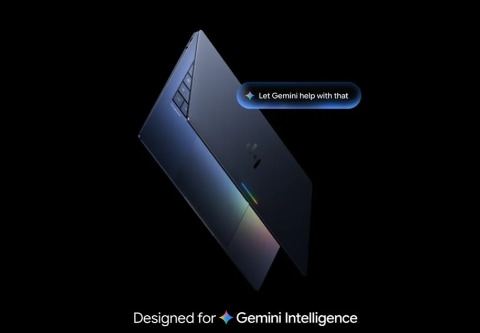
Googlebook OS完全攻略:Magic Pointerの活用からAntigravity CLIとClaude Codeによるエージェント開発・デプロイ手順まで
小葵API服务 的 AI API 使用建议
小葵API服务 面向需要 OpenAI 兼容接口、Claude/Gemini/GPT 多模型切换、包月额度管理和图像模型调用的用户。阅读本文后,可以结合本站的模型清单、独立使用文档和个人面板,把教程内容直接落到实际调用流程中。
本記事で実現できること
本記事を読むことで、最新のAIネイティブノートPC「Googlebook」に搭載された「Magic Pointer」による直感的なGeminiの呼び出し方法、および開発者向け環境「Google Antigravity」と「Claude Code」を用いたエージェント型コーディングからアプリケーションデプロイまでの具体的な手順をマスターできます。
本記事で解説する主要なプロダクトおよびエンティティは以下の通りです:
- メインプロダクト: Googlebook / Googlebook OS(Google提供のAIネイティブノートPC環境)
- AI・APIエンティティ: Google Gemini(Gemini Live、Gemini Spark、Gemini 3.8 Live大模型モデル群含む)
- 開発システム: Anthropic Claude Code、Google Antigravity CLI
Googlebook OSの主要AI機能一覧
Googlebook OSに標準搭載されている革新的なAI機能の概要は以下の通りです。日常のタスク自動化から高度なアプリ開発まで幅広く対応しています。
| 機能名 | 主な用途・特徴 | 動作トリガー |
|---|---|---|
| Magic Pointer | 画面上のテキスト・画像、文脈の理解とタスク実行 | マウスカーソルを小刻みに振る |
| Rambler | 言いよどみやフィラーを除去した多言語音声整形 | 音声入力の起動 |
| Create My Widget | ノーコードでのオリジナルウィジェット作成 | 自然言語による指示 |
| Gemini Spark | ノートPCを閉じた状態でのバックグラウンド高度処理 | リクエストのバックグラウンド実行 |
Googlebook AI機能活用のステップバイステップガイド
1. Magic Pointerを使用した画面コンテキストの解析とタスク実行
画面上の任意の場所でマウスカーソルを小刻みに振ることで、Magic Pointerが起動します。ポインタの位置にあるテキストや画像、文脈をGeminiが自動的に理解します。
- カレンダー登録: Webページ上のマラソントレーニング計画をマウスで選択し、カーソルを振るだけで、各ランニングスケジュールをGoogleカレンダーへ自動登録できます。
- スパム判定: 怪しい受信メールにカーソルを合わせて振ることで、安全性を即座に判定します。
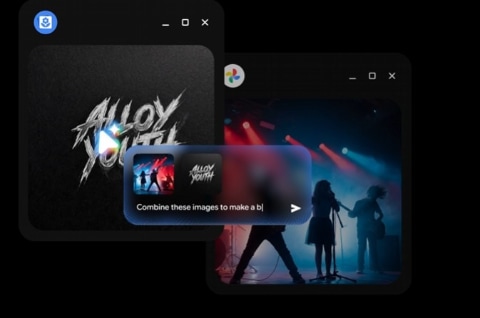
- 複数画像可視化: 複数の画像アセットを選択してカーソルを振ることで、まとめて視覚データとして整形・可視化できます。
2. Ramblerによる音声入力とノーコードウィジェットの生成
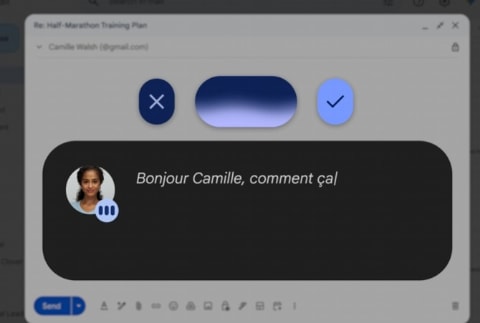
まとまりのない思考の羅列や、言い間違い、フィラー(「えーと」「あの」など)を含む音声でも、「Rambler」機能が文脈を理解して綺麗なテキストや箇条書きのアクションアイテムに整形します。文章の途中で言語を切り替えてもネイティブに認識可能です。
さらに、「Create My Widget」機能を併用し、Rambler経由で「お気に入りのスポーツチームのスコアをリアルタイム表示するウィジェットを作って」と口頭で指示するだけで、プログラミング知識なしでデスクトップウィジェットを作成できます。
3. Linuxターミナル環境のセットアップと開発ツールの起動
本格的な開発を行なうために、Googlebookに標準付属している「Google Antigravity」開発者環境を利用します。Linuxターミナルを開き、エージェント型コーディングツールであるClaude CodeおよびAntigravity CLIを起動します。
まず、ターミナルで環境の初期化と認証を行ないます。
# Antigravityプロジェクトの初期化
antigravity init my-ai-widget --template=googlebook-os

# 開発ディレクトリへ移動
cd my-ai-widget

# Claude Codeをエージェントモードで起動し、自律開発タスクを指示
claude-code --agent --task "Create a customized sports countdown widget with automatic Gemini API syncing"
4. アプリケーションのビルドとAntigravityへの直接展開
AIエージェントによるコード生成が完了したら、ローカル環境でテストを行ない、Antigravity CLIを使用してGooglebook OS上に直接アプリを展開(デプロイ)します。処理に時間がかかる複雑なリクエストは「Gemini Spark」によってバックグラウンドで処理されるため、ノートPCの画面を閉じてもタスクはそのまま完了します。
# ビルドおよびローカル検証の実行
antigravity build --env=production

# Googlebook OSローカル環境へのデプロイ実行
antigravity deploy --target=local-os --register-widget
常见问题(FAQ)- トラブルシューティング
Q1. マウスカーソルを小刻みに振っても「Magic Pointer」が起動しません。
- 原因: プライバシー保護および誤動作防止のため、認識感度が厳密に設定されているか、設定で機能がオフになっている可能性があります。
- 対策: 「設定 > AI機能 > Magic Pointer」が有効になっているか確認してください。また、カーソルを直線的に大きく動かすのではなく、特定のテキストや画像の上で「素早く小刻みに数回往復させる」ように振ってください。
Q2. Linuxターミナルで claude-code コマンドを実行した際に認証エラーが発生します。
- 原因: Google AI Proの有効期限が切れているか、Claude CodeのAPIトークン設定が正しく完了していません。
- 対策: Googlebook購入特典の「Google AI Pro(12カ月分)」のアカウントが正しくリンクされているか確認してください。解決しない場合は、
claude-code --loginコマンドを実行し、ブラウザ経由で再認証を行なってください。
Q3. ノートPCの画面を閉じたら、Antigravity CLIのデプロイや重い処理が中断されてしまいました。
- 原因: 「Gemini Spark」によるバックグラウンド処理の設定が適用されていないか、OSの省電力モードが優先されています。
- 対策: 長時間を要するビルドやデータ処理を実行する際は、コマンドの末尾に
--sparkフラグを付与するか、システム設定で「画面を閉じたときのリクエスト継続」を許可してください。
Q4. 作成したウィジェットがデスクトップに反映されません。
- 原因:
antigravity deployコマンド実行時にマニフェストファイルの検証エラーが発生しているか、権限が不足しています。 - 対策: ターミナルのログ出力を確認し、エラーメッセージが出ている場合は
antigravity doctorを実行してプロジェクト構造を自己修復してください。また、管理者権限が必要な場合はsudo antigravity deployを試みてください。
在本站快速上手 Claude / GPT / Gemini / Grok
本文涉及的能力可以直接在本站的中转 API 上调用,兼容 OpenAI / Anthropic 官方 SDK:
无需科学上网,国内可直连,5 分钟完成接入。