Aider AI 终极指南:在终端开启 AI 结对编程新时代
小葵API服务 的 AI API 使用建议
小葵API服务 面向需要 OpenAI 兼容接口、Claude/Gemini/GPT 多模型切换、包月额度管理和图像模型调用的用户。阅读本文后,可以结合本站的模型清单、独立使用文档和个人面板,把教程内容直接落到实际调用流程中。
Aider AI 终极指南:在终端开启 AI 结对编程新时代
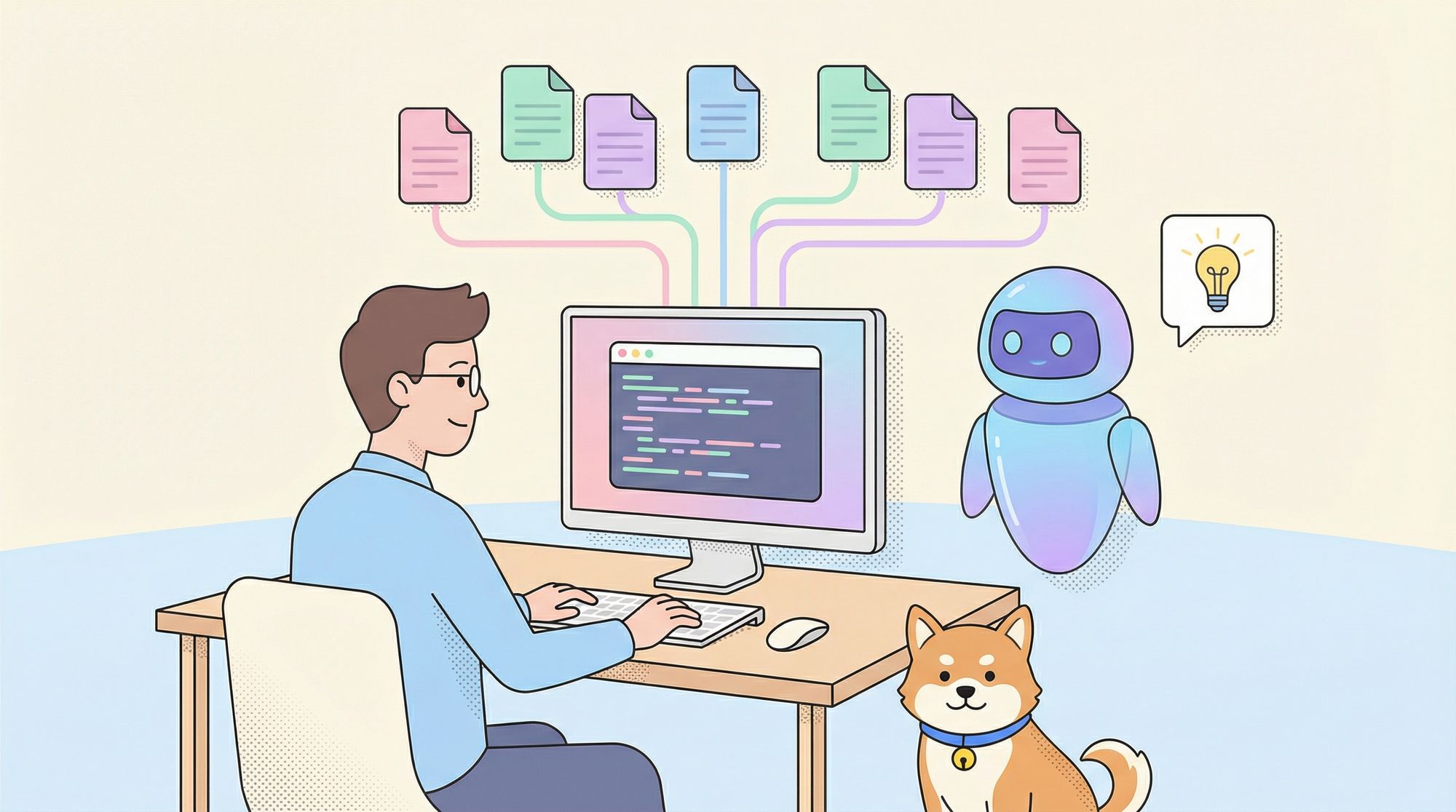
想象一下,你拥有一位博学多才的编程搭档,它不仅能理解你的整个代码库,还能直接在终端帮你修改代码、修复 Bug,甚至自动写好 Git Commit 信息。这不再是梦想,而是 Aider AI 带来的全新开发体验。作为 2025 年最炙手可热的开源 AI 编程助手,Aider 正在改变开发者与代码交互的方式。
什么是 Aider AI?
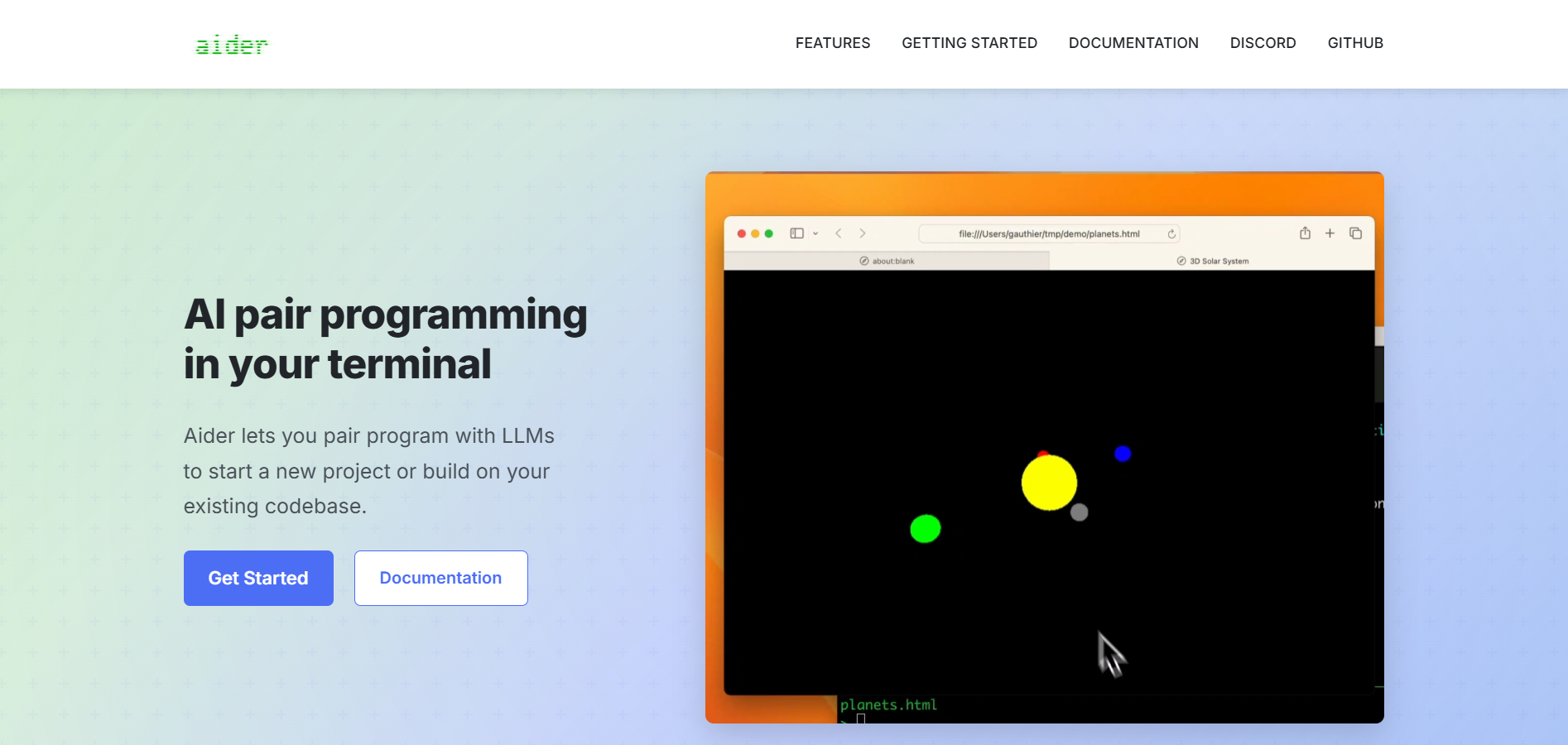
Aider AI 是由 Paul Gauthier 开发的一款开源工具,它允许开发者直接在终端通过自然语言与 AI 进行“结对编程”。与传统的代码补全插件不同,Aider 的核心优势在于:
- 全代码库感知:它能自动生成项目结构图,理解跨文件的逻辑关系。
- 自动 Git 提交:每完成一项任务,它都会自动提交更改并撰写清晰的 Commit 信息。
- 多模型支持:支持 Claude 3.7 Sonnet、GPT-4o、DeepSeek 以及通过 Ollama 运行的本地模型。
- 多语言兼容:支持超过 100 种编程语言,无论是 Python、JavaScript 还是 Rust,都能游刃有余。
第一步:轻松安装 Aider AI
安装 Aider 非常简单,只需确保你的电脑上已安装 Python 3.9+ 和 Git。
1. 创建虚拟环境(推荐)
为了保持系统整洁,建议在项目文件夹中创建虚拟环境:
mkdir aider-projects
cd aider-projects
python -m venv aider-env
# 激活环境 (Windows: aider-env\Scripts\activate | Mac/Linux: source aider-env/bin/activate)
2. 执行安装命令
使用 pip 安装 Aider 的核心包:
python -m pip install -U aider-chat
安装完成后,你可以通过 aider --version 检查是否成功。如果你需要语音输入或网页抓取功能,还可以额外安装 Playwright 或 PortAudio。
第二步:掌握 Aider 的多样化使用模式
Aider 提供了多种交互方式,以适应不同的开发场景。
1. 终端模式(核心体验)
在你的 Git 仓库中输入 aider 即可启动。你可以直接下达指令:
>> 创建一个 hello.py 脚本,打印 "Hello, Aider!"
Aider 会立即生成代码,展示差异(diff),并自动提交到 Git。
2. 四大聊天模式
通过 /chat-mode <mode> 命令,你可以切换 Aider 的“人格”:
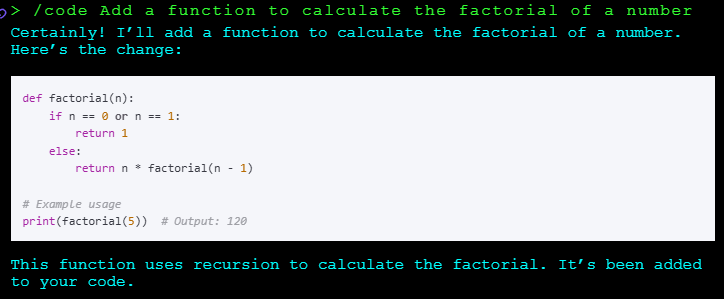
- Code (默认):直接修改文件代码。
- Architect:专注于规划复杂功能,先出方案再写代码。
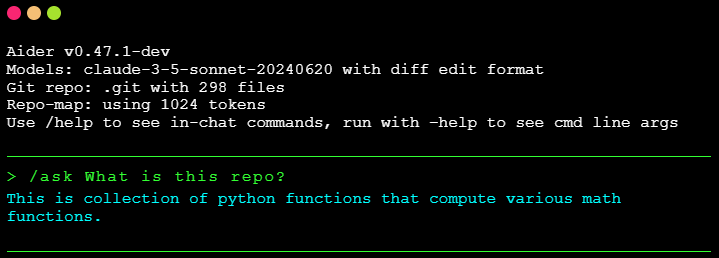
- Ask:只问问题,不改代码。适合查询代码逻辑。
- Help:关于 Aider 自身功能的使用指南。
3. 浏览器模式
如果你更喜欢图形界面,可以运行:
aider --browser
这会启动一个 Web UI,让你在浏览器中通过可视化界面进行操作。
第三步:连接强大的大语言模型 (LLMs)
Aider 的“智商”取决于它背后连接的模型。以下是 2025 年最主流的选择:
1. 云端模型(性能最强)
- Claude 3.7 Sonnet:目前被公认为编程能力最强的模型。使用命令:
aider --model sonnet。 - GPT-4o:响应速度快且极其全能。使用命令:
aider --model gpt-4o。 - DeepSeek R1:高性价比之选,非常适合预算有限的开发者。
2. 本地模型(隐私首选)
如果你希望代码完全留在本地,可以使用 Ollama:
aider --model ollama/llama3
第四步:高级配置与提效技巧
1. 使用 .env 文件管理 API 密钥
每次启动都要输入 API Key 非常麻烦。你可以在项目根目录或家目录创建 .env 文件:
OPENAI_API_KEY=sk-xxxx
ANTHROPIC_API_KEY=sk-xxxx
这样,下次直接输入 aider 即可自动登录。
2. 常用内置命令
/add <file>:将特定文件加入聊天上下文,避免 AI 迷路。/undo:如果不满意 AI 的修改,一键撤销上一次提交。/run <command>:让 AI 运行测试命令(如pytest),并根据错误结果自动修复代码。/voice:开启语音模式,动动嘴皮子就能写代码。

3. 配合 IDE 使用
虽然 Aider 运行在终端,但它能完美配合 VS Code 或 JetBrains 系列。你只需在 IDE 的终端面板打开 Aider,代码修改会实时同步到编辑器中,这种“一边聊天一边看代码自动生长”的体验非常神奇。
为什么 Aider AI 是开发者的“神兵利器”?
对于初学者,Aider 降低了编程门槛,你可以通过自然语言学习复杂的语法和项目结构;对于资深工程师,它接管了那些重复性的繁琐任务(如写样板代码、简单的 Bug 修复、完善单元测试),让你能专注于系统架构和核心逻辑。
正如 X(原 Twitter)上的开发者所说:“Aider AI 不仅仅是一个助手,它正在重新定义我们与计算机协作的边界。”

结语
Aider AI 的旅程才刚刚开始。无论你是想快速构建一个原型,还是维护一个庞大的遗留系统,Aider 都能成为你最得力的助手。现在就打开终端,输入 pip install aider-chat,开启你的 AI 编程之旅吧!
💡 小贴士:如果你在开发过程中涉及大量的 API 调用和调试,配合使用 Apidog 可以让你的 API 设计与测试工作也像 Aider 编程一样高效顺畅。