Aider AI 完整指南:如何在终端实现高效的 AI 结对编程?
小葵API服务 的 AI API 使用建议
小葵API服务 面向需要 OpenAI 兼容接口、Claude/Gemini/GPT 多模型切换、包月额度管理和图像模型调用的用户。阅读本文后,可以结合本站的模型清单、独立使用文档和个人面板,把教程内容直接落到实际调用流程中。
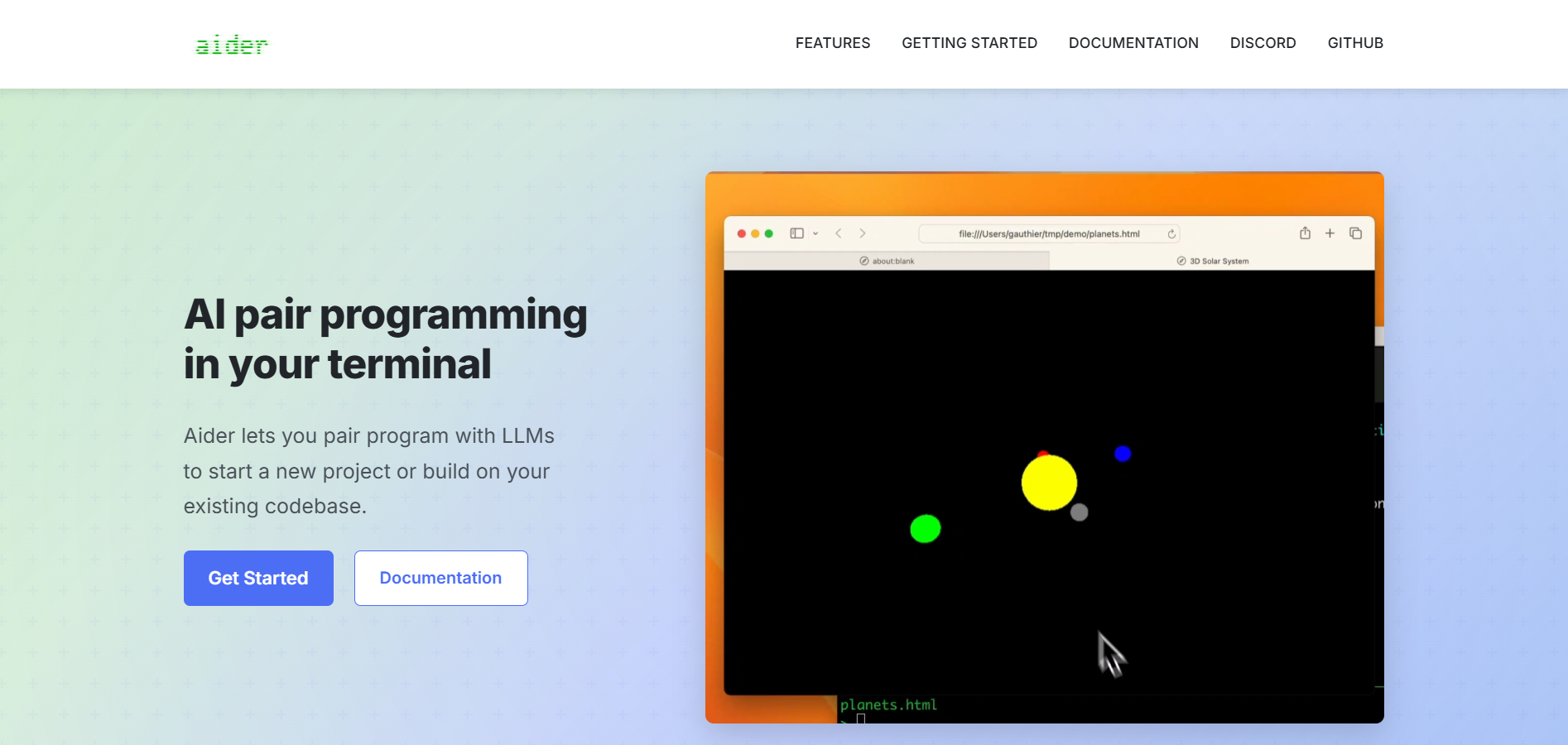
在 2025 年,AI 辅助编程已经成为了开发者的标配。如果你厌倦了在浏览器和 IDE 之间不断复制粘贴代码,或者想要一个能真正理解你整个代码库的助手,那么 Aider AI 正是为你准备的。Aider 是一款直接运行在终端中的开源结对编程工具,它不仅能写代码,还能帮你提交 Git,甚至协助你重构复杂的跨文件逻辑。
本文将带你深度了解 Aider AI 的功能,并手把手教你完成安装与配置。
什么是 Aider AI?
Aider AI 由 Paul Gauthier 开发,是一个基于命令行的 AI 编程助手。与 Cursor 或 Windsurf 等 AI 驱动的 IDE 不同,Aider 并不尝试取代你的编辑器,而是作为一个“副驾驶”存在于你的终端中。它通过连接大型语言模型(如 Claude 3.7 Sonnet 或 GPT-4o),能够读取、编辑你本地 Git 仓库中的代码,并自动生成简洁的 Git 提交信息。

为什么选择 Aider?
- 原生 Git 支持:每次修改后自动提交,方便随时回滚。
- 跨文件理解:它能理解多个文件之间的调用关系,进行全局修改。
- 无厂商锁定:你可以自由选择 OpenAI、Anthropic 甚至本地运行的 DeepSeek 模型。
- 高效简洁:专为习惯命令行操作的工程师设计。
第一步:安装 Aider AI
安装 Aider 非常简单,只要你的电脑上有 Python 和 Git 即可。
1. 环境准备
在开始之前,请确保你的系统满足以下条件:
- Python:版本需 3.9 或更高(建议使用
python --version检查)。 - Git:用于版本控制。
- API Key:你需要准备 OpenAI 或 Anthropic 的 API 密钥(除非你打算使用本地模型)。
2. 快速安装
建议在虚拟环境中安装 Aider 以保持系统环境整洁:
# 创建并激活虚拟环境
python -m venv aider-env
source aider-env/bin/activate  # Mac/Linux
aider-env\Scripts\activate     # Windows

# 安装 Aider
python -m pip install -U aider-chat
安装完成后,你可以通过 aider --version 验证是否成功。
第二步:使用模式详解
Aider 提供了多种交互方式,以适应不同的工作流。
1. 终端模式(默认)
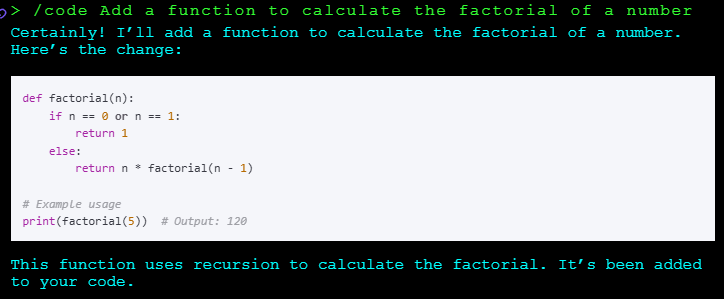
这是 Aider 最核心的使用方式。只需在你的项目根目录运行 aider,即可开始对话。你可以直接下达指令,例如:
"为 hello.py 添加一个用于验证电子邮件地址的正则表达式函数。"
Aider 会修改文件,展示 diff(差异),并在你确认后自动提交。
2. 浏览器模式
如果你更喜欢图形界面,Aider 也提供了一个实验性的浏览器 UI。运行以下命令即可启动:
aider --browser
这会在浏览器中打开一个本地窗口,提供更直观的操作体验。
3. 四大聊天模式 (Chat Modes)
你可以根据需求随时切换 AI 的角色:
- Code 模式(默认):直接编辑文件代码。
- Architect 模式:先讨论方案再写代码,适合处理复杂架构调整。
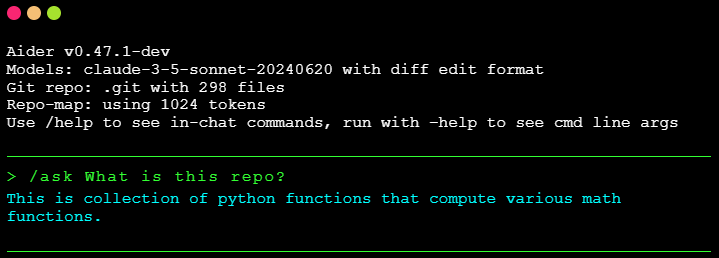
- Ask 模式:只回答问题,不修改代码。
- Help 模式:关于 Aider 自身功能的使用帮助。
第三步:连接大型语言模型 (LLM)
Aider 的“大脑”取决于你连接的模型。以下是 2025 年最主流的选择:
1. 使用 Claude 3.7 Sonnet (推荐)
Claude 3.7 在代码理解和推理方面表现极其优秀。设置方法:
export ANTHROPIC_API_KEY=your_key_here
aider --model sonnet
2. 使用 GPT-4o
export OPENAI_API_KEY=your_key_here
aider --model gpt-4o
3. 使用本地模型 (Ollama)
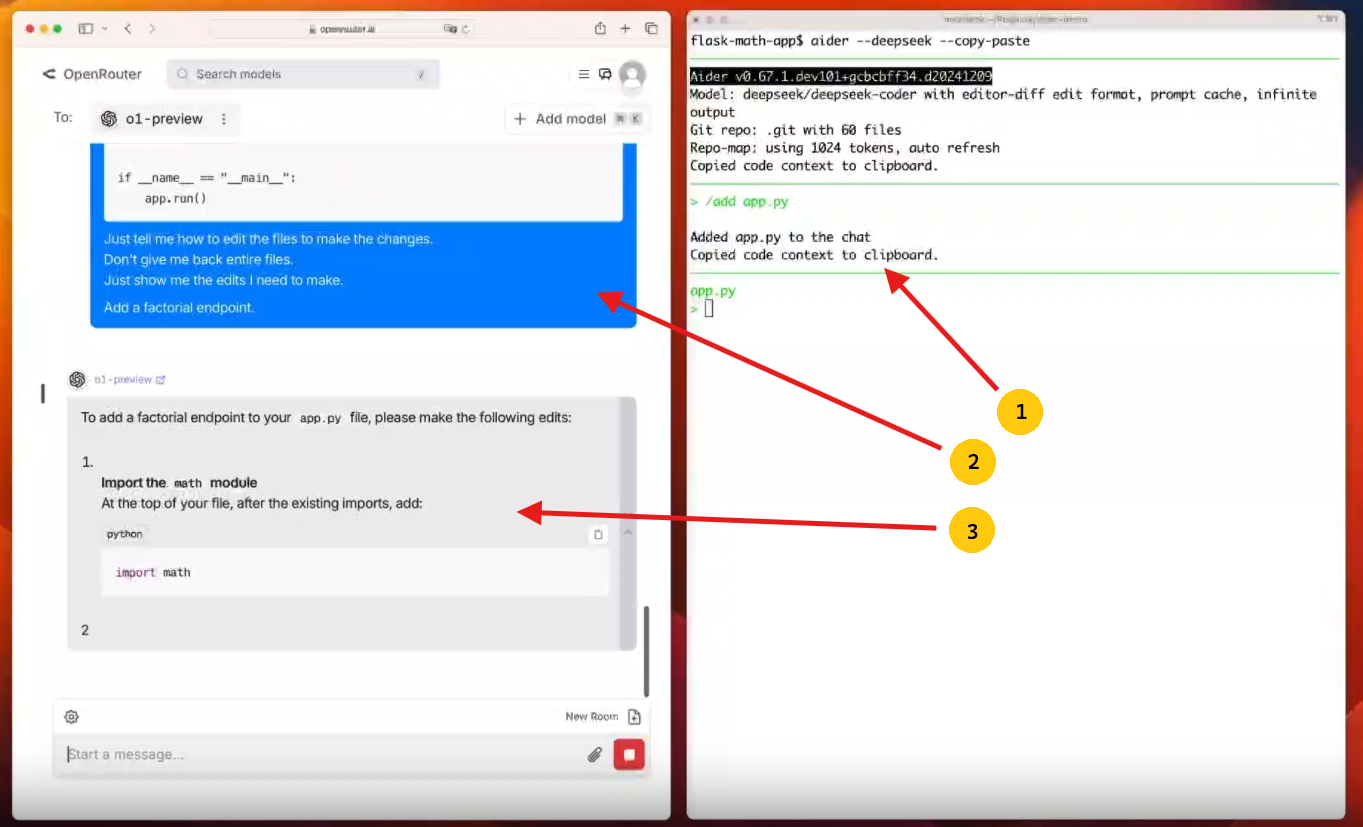
如果你想保护隐私或节省成本,可以使用 Ollama 运行本地模型(如 DeepSeek R1):
aider --model ollama/deepseek-r1
第四步:进阶配置与技巧
为了让 Aider 更符合你的个人习惯,你可以通过配置文件或环境变量进行微调。
使用 .env 文件管理密钥
不要每次都手动输入 API Key。在项目根目录或家目录下创建一个 .env 文件:
OPENAI_API_KEY=sk-...
ANTHROPIC_API_KEY=sk-...
Aider 启动时会自动加载这些密钥。
常用快捷指令
在 Aider 的对话框中,你可以使用斜杠命令:
/add <file>:将特定文件加入 AI 的上下文(不要加太多,只加相关的)。/undo:撤销上一次的修改和提交。/test <command>:运行测试命令(如pytest),如果失败,Aider 会尝试自动修复代码。/exit:退出 Aider。
保持最佳实践
- 控制范围:每次请求尽可能小且专注,避免让 AI 一次性修改太多功能。
- 代码审查:虽然 Aider 很聪明,但作为开发者,你仍需对最终提交的代码负责。
- 利用 Git 分支:在尝试大胆的重构时,建议新建一个分支。
总结
Aider AI 是一款务实、强大的工具,它将 AI 的能力无缝集成到了开发者的核心工作流——终端与 Git 中。无论你是想快速修复 Bug、添加新功能,还是在现有的复杂代码库中进行重构,Aider 都能成为你得力的助手。
如果你在开发过程中还需要处理 API 相关的工作,不妨配合使用 Apidog 来设计和测试你的接口。现在就打开终端,输入 aider,开启你的 AI 结对编程之旅吧!